INSTITUTO TECNOLÓGICO SUPERIOR
"CENTRAL TÉCNICO"

TEMA:PREGUNTAS Y RESPUESTAS FACEBOOK
CURSO: 1 de Bachillerato "F"
ALUMNO:MORAN CARRION LUIS
DOCENTE: ING. JULIO CALVOPIÑA HERRERA MSc
1.¿Cuesta dinero usar Facebook? ¿Es cierto que Facebook va a cobrar por usar el sitio?
Facebook es un sitio gratuito y nunca te pedirá que pagues por seguir usando el sitio. No obstante, tienes la posibilidad de realizar compras relacionadas con juegos, aplicaciones y otros artículos. Además, si decides usar Facebook en tu teléfono móvil, ten en cuenta que debes asumir los cargos asociados al uso de internet o los mensajes de texto que determine tu operador de telefonía móvil.
Para poder registrarte en Facebook, debes tener al menos 14 años.

No
permitimos las cuentas compartidas. Además, solo se permite registrar
una cuenta de Facebook por cada dirección de correo electrónico.
Debido
a que cada cuenta pertenece a una sola persona, exigimos que todos los
usuarios utilicen su nombre real en su cuenta. De esta forma, siempre
sabrás con quién te estás comunicando. Obtén más información sobre
nuestras políticas de nombres.

Si
recibes este correo electrónico es porque hay un miembro de Facebook
que te está invitando a unirte a Facebook. Facebook permite que los
usuarios envíen invitaciones a sus contactos introduciendo una dirección
de correo electrónico o subiendo sus contactos.
Si
ya te has registrado en Facebook, es posible que tu amigo haya usado
una dirección de correo electrónico tuya que no esté asociada a tu
cuenta de Facebook. Si lo deseas, puedes añadir esta dirección de correo electrónico a
tu cuenta de Facebook existente para dejar de recibir las invitaciones
de Facebook que se envíen a esa dirección en el futuro.
Si
aún no tienes cuenta de Facebook y quieres crear una, puedes utilizar
este correo electrónico para iniciar el proceso de registro.
Si
no quieres recibir invitaciones de tus amigos, puedes utilizar el
enlace para eliminar tu nombre de la lista de suscriptores que aparece
al final del correo electrónico.
Infórmate sobre el motivo de que este correo electrónico sugiera usuarios que puedes conocer.

Si no tienes una cuenta de Facebook, puedes registrarte para obtener una mediante unos pocos pasos:
- Ve a www.facebook.com.
- Si ves el formulario de registro, rellena la información relativa a tu nombre, dirección de correo electrónico o número de teléfono, contraseña, fecha de nacimiento y sexo. Si no ves el formulario, haz clic en Registrarte y rellénalo.
- Haz clic en Registrarte.
Cuando
te registres, tendrás que confirmar tu dirección de correo electrónico o
número de teléfono. Te enviaremos un correo electrónico o un mensaje de
texto para ayudarte a confirmar tu cuenta.
Obtén ayuda si no recibes un código de confirmación móvil o si no recibes un correo electrónico de confirmación.

Registrarte
Si
no tienes una cuenta de Facebook, puedes registrarte para obtener una
mediante unos pocos pasos. Para registrarte y obtener una cuenta nueva,
introduce tu nombre y dirección de correo electrónico o número de
teléfono en el formulario que aparece en www.facebook.com. A continuación, elige una contraseña, introduce tu fecha de nacimiento, especifica tu sexo y haz clic en Registrarte.
Obtén más información sobre cómo registrarte.

Inicio de sesión
Si
ya tienes una cuenta de Facebook, puedes iniciar sesión en tu cuenta
desde la misma página. Para iniciar sesión, escribe tu dirección de
correo electrónico o número de teléfono y contraseña en la parte
superior de la página y haz clic en Entrar.
Obtén más información sobre cómo iniciar sesión.

uando
crees una contraseña, asegúrate de que tiene, como mínimo, 6
caracteres. Utiliza una combinación compleja de números, letras y signos
de puntuación.
Si
ves un mensaje en el que se te informa de que la contraseña que has
introducido no es lo suficientemente segura, combina letras mayúsculas y
minúsculas, o alarga la contraseña.
Debes
crear una contraseña que te resulte fácil de recordar, pero que los
demás no puedan averiguar. Para mayor seguridad, tu contraseña de
Facebook debe ser distinta de otras contraseñas que utilices para
iniciar sesión en otras cuentas, como tu correo electrónico o tu cuenta
bancaria.

Para
finalizar el proceso de registro, necesitamos confirmar que eres el
titular de la dirección de correo electrónico o del número de teléfono
que has utilizado para configurar la cuenta.
Hay varias maneras de confirmar tu dirección de correo electrónico o tu número de teléfono:
- Para confirmar tu número de teléfono, escribe el código que recibas por mensaje de texto (SMS) en el cuadro Confirmar que aparece al iniciar sesión.
- Para confirmar tu dirección de correo electrónico, abre el enlace incluido en el correo electrónico que te enviamos en el momento de registrarte.
Al
confirmar tu dirección de correo electrónico o número de teléfono,
podemos saber que estamos enviando la información de tu cuenta al lugar
adecuado.

Cuando
registras una cuenta de Facebook o añades una dirección de correo
electrónico nueva a tu cuenta existente, Facebook te envía un mensaje de
correo electrónico. De este modo, nos aseguramos de que la dirección de
correo electrónico vinculada a tu cuenta te pertenece. Para
confirmarlo, basta con hacer clic en el enlace incluido en el mensaje.
Si
no te has registrado en ninguna cuenta de Facebook y recibes el mensaje
de confirmación por error, podrás desactivar la cuenta en cuestión
haciendo clic en el enlace que se encuentra al final del mensaje.

Puedes utilizar tu cuenta sin confirmar tu dirección de correo electrónico o tu número de teléfono durante un día. Después, no podrás usar la cuenta hasta que no lleves a cabo este paso.
Para modificar tu dirección de correo electrónico:
- Haz clic en el botón Cambiar dirección de correo electrónico.
- Introduce la dirección de correo electrónico correcta en el campo Correo electrónico nuevo.
- Introduce tu contraseña y haz clic en Cambiar correo electrónico.
- Te enviaremos un mensaje de confirmación a tu nueva dirección de correo electrónico. Para confirmar tu cuenta, haz clic en el enlace de confirmación.

Para iniciar sesión en tu cuenta de Facebook:
- Asegúrate de que ningún otro usuario haya iniciado sesión en Facebook desde tu ordenador.
- Para cerrar la sesión de otro usuario, haz clic en
 en la parte superior derecha de la página de inicio de Facebook y selecciona Salir.
- Ve a www.facebook.com e introduce uno de los datos siguientes en la parte superior de la página:
- Dirección de correo electrónico: puedes entrar en tu cuenta con cualquiera de las direcciones de correo electrónico que hayas registrado en tu cuenta de Facebook.
- Nombre de usuario: también puedes iniciar sesión con tu nombre de usuario
- Número de teléfono: si tienes un número de teléfono móvil registrado en tu cuenta, puedes introducirlo aquí (omite los ceros antes del código de país y cualquier símbolo)
- Escribe la contraseña.
- Haz clic en Entrar.
Registrarte
Si
no tienes una cuenta de Facebook, puedes registrarte para obtener una
mediante unos pocos pasos. Para registrarte y obtener una cuenta nueva,
introduce tu nombre y dirección de correo electrónico o número de
teléfono en el formulario que aparece en www.facebook.com. A continuación, elige una contraseña, introduce tu fecha de nacimiento, especifica tu sexo y haz clic en Registrarte.
Obtén más información sobre cómo registrarte.
Inicio de sesión
Si
ya tienes una cuenta de Facebook, puedes iniciar sesión en tu cuenta
desde la misma página. Para iniciar sesión, escribe tu dirección de
correo electrónico o número de teléfono y contraseña en la parte
superior de la página y haz clic en Entrar.
Obtén más información sobre cómo iniciar sesión.
Si
tienes problemas para iniciar sesión en tu cuenta de Facebook, a
continuación te ofrecemos algunos consejos que debes probar primero:
- ¿No sabes la contraseña? Obtén información sobre cómo cambiarla.
- Consulta los problemas de inicio de sesión conocidos, donde encontrarás consejos para resolver problemas y más información sobre problemas específicos de inicio de sesión.
- ¿Has olvidado tu dirección de correo electrónico de inicio de sesión? También puedes iniciar sesión con tu nombre de usuario o tu número de teléfono.
Si no se ha resuelto el problema siguiendo los consejos anteriores, pide ayuda para recuperar tu cuenta.

Puedes
iniciar sesión en Facebook con cualquiera de las direcciones de correo
electrónico que aparecen en tu cuenta. Para añadir o eliminar una
dirección de correo electrónico en tu cuenta:
- Haz clic en en la parte superior derecha de Facebook y selecciona Configuración.
- Haz clic en Correo electrónico.
- Haz clic en Añadir otra dirección de correo electrónico para añadir otra dirección a tu cuenta o en Eliminar para eliminar una dirección.
- Escribe la contraseña.
- Haz clic en Guardar cambios.
Cuando
añadas una nueva dirección de correo electrónico a tu cuenta, te
enviaremos un correo electrónico de confirmación. Haz clic en el enlace
que te proporcionamos en el correo electrónico para confirmar que
quieres añadir esta dirección de correo electrónico a tu cuenta de
Facebook.
Una
forma de proteger tu cuenta es asegurarte de que las direcciones de
correo electrónico que aparecen en ella son correctas. También te
recomendamos añadir una dirección de correo electrónico adicional a tu
cuenta por si alguna vez pierdes el acceso a tu dirección de correo
electrónico principal.

Si has desactivado tu cuenta, puedes volver a activarla en cualquier momento iniciando sesión. Si no recuerdas tu contraseña, puedes solicitar una nueva. Obtén más información sobre cómo volver a activar tu cuenta si no puedes acceder a la dirección de correo electrónico que indicaste en ella.

Si
tienes problemas para iniciar sesión, asegúrate de introducir tu número
de teléfono completo, incluido el código de país. Excluye los ceros
adicionales, el signo "+" o cualquier otro carácter especial.
Si, aun así, no puedes iniciar sesión en tu cuenta o no recuerdas tu contraseña, pide ayuda.
Nota:
Si te registraste en Facebook desde el teléfono móvil, puedes iniciar
sesión desde un ordenador o un teléfono introduciendo tu número de
teléfono y la contraseña que creaste en el proceso de registro.

Para salir de Facebook:
- Haz clic en , en la parte superior derecha de cualquier página de Facebook.
- Selecciona Salir.

Si,
en algún momento, no puedes iniciar sesión en tu cuenta de Facebook,
necesitaremos ponernos en contacto contigo para asegurarnos de que la
cuenta es tuya. Estas son algunas cosas que puedes hacer para asegurarte
de no quedarte nunca fuera:
- Añade otra dirección de correo electrónico a tu cuenta para que siempre tengas una segunda opción.
- Asegúrate de que únicamente tú puedas acceder a las direcciones de correo electrónico que aparecen en tu cuenta de Facebook. Cualquier persona que tenga acceso a una de las direcciones de correo electrónico que aparecen en tu cuenta puede solicitar una nueva contraseña para tu cuenta de Facebook. Si pierdes el acceso a una de las cuentas de correo electrónico adicionales, asegúrate de eliminarla de la cuenta de Facebook.
- Añade tu número de móvil a la cuenta. También podemos enviar mensajes (por ejemplo, un código para cambiar la contraseña) a tu teléfono móvil.
- Utiliza tu nombre y fecha de nacimiento reales en la cuenta para que podamos encontrar tu perfil si alguna vez no puedes acceder.
- Comprueba nuestras opciones de seguridad adicionales.

Sí.
Este anuncio es de Facebook. Queremos asegurarnos de que no se te
impida el acceso a tu cuenta, por lo que ofrecemos una herramienta que
te ayuda a comprobar la seguridad de la cuenta y a actualizar tu
información.
Te
recomendamos que añadas otros datos de contacto a tu cuenta (por
ejemplo, otra dirección de correo electrónico o tu número de teléfono
móvil) para que podamos ponernos en contacto contigo si alguna vez no
puedes acceder a tu correo electrónico principal. Te podemos solicitar
que vuelvas a introducir la contraseña cuando actualices información
delicada de la cuenta. Cómo empezar.

Las aprobaciones de inicio de sesión son una función de seguridad adicional parecida a las notificaciones deinicio de sesión, pero con un paso de seguridad más. Si activas las aprobaciones de inicio de sesión, se te solicitará que introduzcas un código de inicio de sesión especial cada vez que intentes acceder a tu cuenta de Facebook desde un ordenador o teléfono móvil distinto.
22. ¿Cómo salgo de Facebook?
Para salir de Facebook:
- Haz clic en , en la parte superior derecha de cualquier página de Facebook.
- Selecciona Salir.

Microsoft se ha asociado con Facebook para crear una aplicación para Windows Phone, que se puede descargar desde Windows Marketplace. Ten en cuenta que esta aplicación es diferente de las aplicaciones de Facebook para Android y para iPhone. Obtén más información acerca de esta aplicación en la páginaFacebook para Windows Phone.
24. ¿De qué se trata el inicio de sesión único?
Si
aparece este mensaje de error cuando tratas de entrar, lo más probable
es que estemos mejorando la base de datos en la que está almacenada tu
cuenta. Mientras llevamos a cabo este proceso, no puedes acceder a tu
cuenta. Lamentamos las molestias.
Ten en cuenta lo siguiente:
- Cuando hayan finalizado las tareas de mantenimiento, seguirás pudiendo iniciar sesión con la misma contraseña.
- Tu cuenta no se verá afectada por las tareas de mantenimiento.
- No realizamos tareas de mantenimiento del sitio en todas las cuentas al mismo tiempo, por lo que es posible que tus amigos sí puedan acceder al sitio mientras tu cuenta no está disponible.

Facebook
colabora con operadores de telefonía móvil para ayudarles a
proporcionar datos de Facebook a sus clientes a un precio reducido o de
forma gratuita.
Los operadores reciben acceso a nuestro Mobile Partner Portal, donde pueden:
Poner en marcha programas de precios con descuentos para Facebook
Configurar SMS de Facebook para sus cliente
Obtener estadísticas sobre sus clientes
Permitir que se cumplimente previamente información para hacer que a los clientes les resulte más fácil registrarse
26. ¿Cómo controlo la privacidad con el inicio de sesión único para Facebook Móvil?
Cuando te registras o inicias sesión en aplicaciones o juegos utilizando Facebook, puedes darles permiso para compartir tu actividad o
información personal. El nuevo inicio de sesión de Facebook te permite
controlar por adelantado la información que proporcionas, de tal modo
que no tengas que cambiar la configuración de las aplicaciones más adelante.
Para controlar los permisos de aplicaciones o juegos con el nuevo inicio de sesión de Facebook:
- Tras aceptar registrarte o iniciar sesión en una aplicación o un juego utilizando Facebook, haz clic en Editar la información que proporcionas.
- Elige la información que deseas compartir (p. ej., tu lista de amigos o tu fecha de nacimiento).
- Una vez que elijas las opciones correspondientes, continúa con el registro o con el inicio de sesión.
Nota:
Si tus amigos usan la misma aplicación o el mismo juego, al editar esta
configuración no impides que publiquen historias en tu biografía. No
obstante, puedes eliminar esas historias de tu biografía.

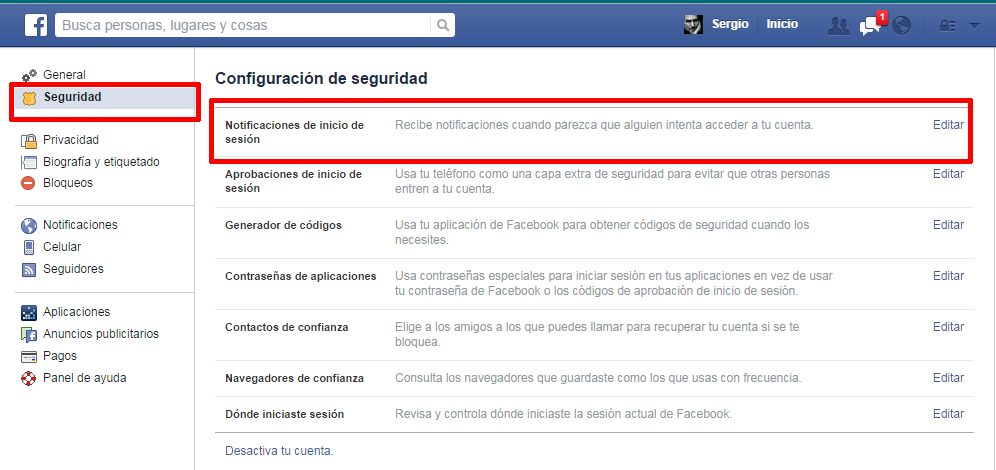
Si tienes activadas las notificaciones de inicio de sesión o las aprobaciones de inicio de sesión, se te pedirá que guardes el ordenador o dispositivo móvil que utilizas para iniciar sesión en Facebook. De este modo, no recibirás una notificación ni se te pedirá que introduzcas un código cada vez que inicies sesión.
Después de iniciar la sesión, puedes verificar tu cuenta añadiéndole un número de móvil. Introduce el número de móvil, empezando por el código de país (p. ej., 34 para
los números de España). Te enviaremos un mensaje de texto (SMS) con el
código de confirmación. Introduce este código en el espacio
proporcionado para verificar la cuenta.
También puedes hacerlo desde la configuración del móvil.
Recuerda
que solo puedes usar tu número de teléfono móvil para verificar una
única cuenta. Además, si te has registrado con tu número de teléfono y
lo has confirmado, tu cuenta ya está verificada.
Si acabas de registrarte y necesitas confirmar tu cuenta, infórmate sobre cómo confirmar tu dirección de correo electrónico o número de teléfono. Si deseas obtener más información sobre la autenticidad de los perfiles y las páginas, consulta "Páginas y perfiles verificados".

Utilizamos
el número de teléfono vinculado a tu cuenta para identificarte del
mismo modo que si utilizaras una dirección de correo electrónico o un
nombre de usuario (por ejemplo, puedes utilizar el número de teléfono de
tu cuenta para iniciar sesión).
Debido
a que utilizamos tu número de teléfono para identificar tu cuenta de
forma exclusiva, no podrás utilizar el mismo número de teléfono para
verificar varias cuentas.

Después de unirte a Facebook, son varias las maneras de buscar a tus amigos o de invitarles a que se unan:
Buscar amigos
Puedes
buscar a tus amigos escribiendo su nombre o su dirección de correo
electrónico en la barra de búsqueda. Obtén más información sobre cómo añadir amigos.
Importa tus contactos
Puedes
importar tu lista de contactos desde otros lugares (por ejemplo, tu
cuenta de correo electrónico o tu teléfono), y nosotros buscaremos a tus
amigos por ti. Cuando Facebook haya importado tus contactos, tendrás la
opción de enviar una solicitud de amistad a cualquiera de tus amigos
que ya tenga una cuenta de Facebook o enviar una invitación a los amigos
que todavía no estén en Facebook. Obtén más información sobre cómo importar tus contactos.
Invita a tus amigos de forma individual
También puedes invitar a tus amigos de forma individual desde la página Invita a tus amigos.
Especifica la dirección de correo electrónico de cualquier persona a la
que desees invitar y añade un mensaje personal (opcional).
Nota:
Cuando invites a tus amigos a unirse a Facebook, guardaremos una lista
de esos contactos para que veas a quiénes has invitado y enviarles
recordatorios. En todo momento, podrás administrar tu lista de contactos y controlar las invitaciones y los recordatorios que reciben tus amigos.

Los filtros de búsqueda están disponibles para aquellas personas que utilicen Facebook en inglés, en un ordenador, un smartphone o una tableta.

Si
importas contactos y les invitas a unirse a Facebook, guardaremos una
lista de las personas a las que has invitado y les enviaremos
recordatorios para que se unan.
Consulta tus contactos para
comprobar qué amigos se han unido, eliminar contactos y enviar otros
recordatorios. También puedes eliminar todos los contactos y cancelar
cualquier recordatorio de invitación programado haciendo clic en el
enlace Eliminar todos los contactos importados.
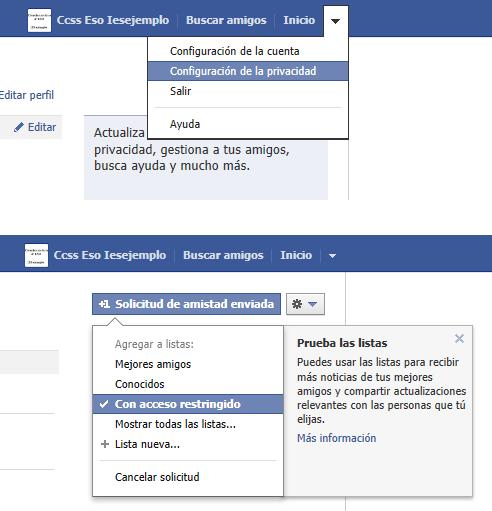
Si
importas contactos y les invitas a unirse a Facebook, guardaremos una
lista de las personas a las que has invitado y les enviaremos
recordatorios para que se unan.
Consulta tus contactos para
comprobar qué amigos se han unido, eliminar contactos y enviar otros
recordatorios. También puedes eliminar todos los contactos y cancelar
cualquier recordatorio de invitación programado haciendo clic en el
enlace Eliminar todos los contactos importados.

Puedes importar tu lista de contactos desde otras cuentas (por ejemplo, correo electrónico o Skype) en la página de solicitudes de amistad. Recuerda importar únicamente contactos de las cuentas personales.
Para importar tus contactos:
- Ve a la página de solicitudes de amistad.
- Bajo Agregar contactos personales, selecciona el tipo de cuenta desde el que deseas importar los contactos.
- Escribe la información solicitada y haz clic en Buscar amigos.
También puedes importar tus contactos desde el teléfono móvil.
En la aplicación para Android:
- Toca
 .
. - Toca Buscar amigos. Puede que tengas que tocar Ver todas en la sección Aplicaciones para verBuscar amigos.
- Toca Contactos y, a continuación, Buscar amigos.
En la aplicación para iPhone:
- Toca Más.
- En la sección Aplicaciones, toca Buscar amigos.
- Toca Contactos y, a continuación, Buscar amigos.
En un teléfono convencional:
- Haz clic en Amigos en la parte superior de la página de inicio.
- Haz clic en Contactos.
- Selecciona el tipo de cuenta desde el que deseas importar los contactos.
- Escribe la información solicitada y haz clic en Buscar amigos.
Puedes
iniciar sesión en Facebook con cualquiera de las direcciones de correo
electrónico que aparecen en tu cuenta. Para añadir o eliminar una
dirección de correo electrónico en tu cuenta:
- Haz clic en en la parte superior derecha de Facebook y selecciona Configuración.
- Haz clic en Correo electrónico.
- Haz clic en Añadir otra dirección de correo electrónico para añadir otra dirección a tu cuenta o en Eliminar para eliminar una dirección.
- Escribe la contraseña.
- Haz clic en Guardar cambios.
Cuando
añadas una nueva dirección de correo electrónico a tu cuenta, te
enviaremos un correo electrónico de confirmación. Haz clic en el enlace
que te proporcionamos en el correo electrónico para confirmar que
quieres añadir esta dirección de correo electrónico a tu cuenta de
Facebook.
Una
forma de proteger tu cuenta es asegurarte de que las direcciones de
correo electrónico que aparecen en ella son correctas. También te
recomendamos añadir una dirección de correo electrónico adicional a tu
cuenta por si alguna vez pierdes el acceso a tu dirección de correo
electrónico principal.


No hay comentarios:
Publicar un comentario